Учебник CSS
Невозможно отучить людей изучать самые ненужные предметы.
Введение в CSS
Преимущества стилей
Добавления стилей
Типы носителей
Базовый синтаксис
Значения стилевых свойств
Селекторы тегов
Классы
CSS3
Надо знать обо всем понемножку, но все о немногом.
Идентификаторы
Контекстные селекторы
Соседние селекторы
Дочерние селекторы
Селекторы атрибутов
Универсальный селектор
Псевдоклассы
Псевдоэлементы
Кто умеет, тот делает. Кто не умеет, тот учит. Кто не умеет учить - становится деканом. (Т. Мартин)
Группирование
Наследование
Каскадирование
Валидация
Идентификаторы и классы
Написание эффективного кода
Самоучитель CSS
Вёрстка
Изображения
Текст
Цвет
Линии и рамки
Углы
Списки
Ссылки
Дизайны сайтов
Формы
Таблицы
CSS3
HTML5
Новости
Блог для вебмастеров
Новости мира Интернет
Сайтостроение
Ремонт и советы
Все новости
Справочник CSS
Справочник от А до Я
HTML, CSS, JavaScript
Афоризмы
Афоризмы о учёбе
Статьи об афоризмах
Все Афоризмы

- 18 декабря 2025, 07:17
| Помогли мы вам |


- 18 декабря 2025, 07:17
- 09 декабря 2025, 15:14
Найти потерянный или украденный Android сейчас достаточно просто. Для Android существует большое количество приложений, способных отследить утерянное устройство.
Хорошо реализована функция нахождения пропавшего телефона в антивирусном программном обеспечении. С ее помощью можно не только отследить месторасположение, но и произвести удаленную блокировку аппарата, стерев с него всю личную информацию. Разберемся, какие существуют инструменты для поиска потерянного или украденного телефона Андроид ?
Что нужно для поиска Android
Для поиска гаджета на Android от пользователя не потребуется установка дополнительных программ. Необходимо лишь сделать небольшие настройки в диспетчере устройств Android (Android Device Manager). Этот способ позволит узнать местоположение телефона и удаленно управлять устройством с любого компьютера (достаточно лишь иметь аккаунт Google).
Фото: определение местоположения абонента
Важно! Начиная с августа 2013 года, диспетчер устройств Android доступен для аккаунтов рядовых пользователей (ранее доступ был только у пользователей бизнес-аккаунтов).
Для того чтобы функция диспетчера устройств появилась на телефоне или планшете, нет необходимости обновлять ОС, так как она привязана к аккаунту, а не к версии операционной системы.
Видео: Ищем гаджет
Android Device Manager от Google
Android Device Manager представляет собой разработку Google, для гаджетов на базе ОС Android. С помощью Device Manager можно:
- определить координаты местонахождения украденного или утерянного смартфона при помощи GPS, GPSи Wi-Fi. Определить координаты гаджета можно, даже если на телефон установленная другая сим карта;
Важно! Для определения локализации гаджета, он должен быть подключен к сети Интернет. Если интернет был отключен, то место локализации телефона будет показано на основании последней его активности.
- удалить личные данные, хранящиеся в устройстве. С помощью удаления данных гаджет будет сброшен на первоначальные настройки (заводские);
Фото: удаляем личные данные
Важно! Удаление данных с карты памяти может не произойти по следующей причине того, что ROM (внутренняя память гаджета), которая имитирует SD карту памяти, удалена. Если на телефоне установлена отдельная карта памяти, то удаление с нее информации может и не произойти.
- сменить PIN-код блокировки экрана;
- добавить дополнительный контактный номер на тот случай, если аппарат был потерян. Человек, нашедший его, сможет сделать звонок непременно с экрана блокировки. Владелец сможет также послать СМС-сообщение, которое будет доступно для прочтения прямо с экрана блокировки;
- звонить на телефон в течение 5 минут при максимальной громкости, даже если установлен беззвучный режим.
Фото: Управление Андроид
Управление Android удаленно
Управлять Android удаленно можно через интернет из веб-браузера. Для этого необходимо, чтобы смартфон или планшет были привязаны к учетной записи Google. По умолчанию Device Manager отключен, поэтому необходимо активировать эту функцию.
Для этого потребуется:
- в настройках Android перейти во вкладку «Безопасность»;
- затем выбрать пункт «Администраторы устройств»;
Важно! Если версия операционной системы Android не обновлялась, то данный пункт «Администраторы устройств» недоступен.
- кликнув по пункту «Администраторы устройств» пользователь перейдет во вкладку «Удаленное управление», где необходимо поставить флажок;
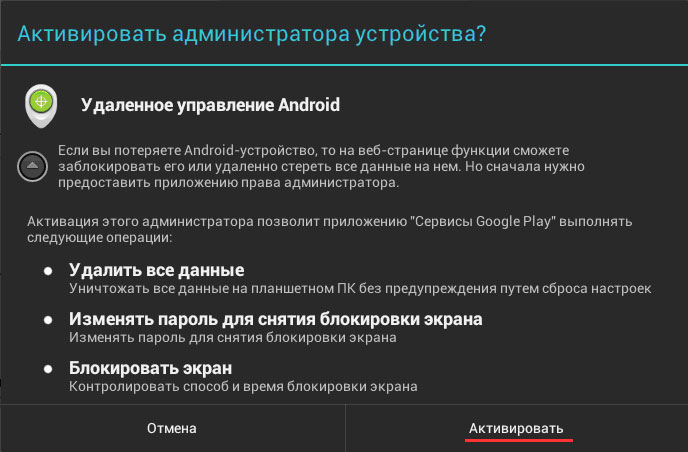
- активировав удаленное управление, пользователь увидит, какие права доступа предоставлены приложению;
- затем внизу окна необходимо выбрать пункт «Активировать»;
Важно! Помните, что Device Manager определяет местоположение вашего устройства по данным GSM и GPS;
- затем необходимо в настройках Android разрешить доступ к геоданным. Для этого необходимо в настройках смартфона выбрать вкладку «Местоположение» и, перейдя по ней, поставить галочки на следующих пунктах: «По координатам сети» и «По спутникам GPS»;
Фото: вкладка «Местоположение
Важно! Если определять местоположение аппарата с помощью координат сети, то есть, использовал для этого Wi-Fi, то данные будут наиболее точные.
После проделанных манипуляций в настройках можно приступать к удаленному управлению гаджетом через веб-интерфейс.
Для удаленного управления через браузер необходимо:
- первое, что необходимо сделать – это перейти по данной ссылке https://www.google.com/android/devicemanager;
Фото: управление через браузер
- перейдя по ссылке необходимо войти в учетную запись Google;
Фото: вход в Google
- затем пользователь попадет в главное окно «Удаленного управления Android».
Фото: окно «Удаленное управление Android»
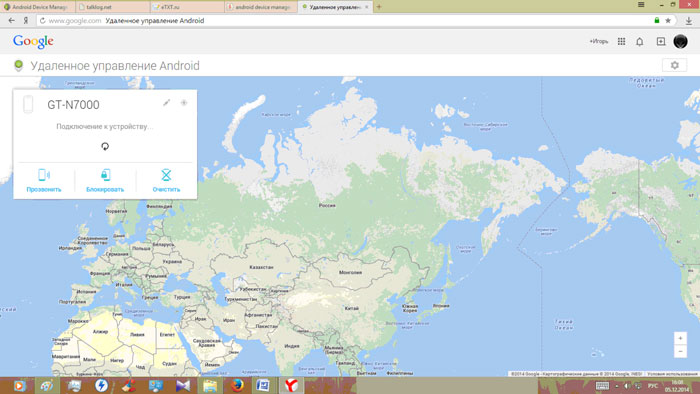
На главной странице присутствует панель Android Device Manager. С помощью этой панели можно совершить звонок на телефон, настроить экран блокировки и удаления данных, определить местонахождение и переименовать устройство.
Фото: панель Android Device Manager
Чтобы определить местоположение устройство необходимо:
- в верхней части панели управления Device Manager кликнуть на значок «Определить местоположение». Device Manager начнет подключение;
Фото: значок «Определить местоположение»
- после определения координат локализации аппарата, на карте будет отмечен круг синего цвета с местом возможного расположения гаджета;
Фото: место расположение гаджета
Чтобы переименовать устройство необходимо:
- в верхней части панели Device Manager необходимо кликнуть на значок «Переименовать устройство»;
Фото: значок «Переименовать устройство»
- далее появится диалоговое окно с вопросом о переименовании. Пользователю необходимо в пустом поле ввести новое имя гаджета.
Фото: переименовываем устройство
Звонок на телефон
С помощью удаленного управления Android можно также осуществить звонок на аппарат. Сделать это можно через панель Device Manager, выбрав вкладку «Позвонить на устройство». Звонок будет слышен даже в том случае, если звуковой сигнал поставлен на минимальную громкость.
Чтобы произвести звонок на телефон необходимо:
- в нижней части панели управления Device Manager кликнуть на вкладку «Прозвонить»;
Фото: кнопка Позвонить
- затем появится диалоговое окно «Включить звуковой сигнал»;
Фото: включение звука
- в нижней части окна необходимо кликнуть на вкладку «ДА». После этого телефон будет звонить на максимальной громкости в течение пяти минут.
Удаление информации
AndroidDeviceManager позволяет не только определять месторасположение гаджета и звонить на него, но и удалять всю конфиденциальную информацию с смартфона или планшета. Удалить информацию можно через панель DeviceManager в веб-браузере.
Чтобы удалить все данные с устройства необходимо:
- в нижней части панели Device Manager выбрать вкладку «Настроить блокировку и очистку»;
Фото: Настройка блокировки
- затем, если функция не активирована, Manager предложит отправить уведомление для настройки функции блокировки и удаления данных. После придет уведомление об активации;
Фото: активация управления
После активации функции в панели управления произойдут небольшие изменения, появятся отдельные вкладки «Блокировать» и «Очистить»;
Фото: появление дополнительных вкладок
- затем необходимо выбрать вкладку «Очистить»;
- после выскочит диалоговое окно «Удалить все данные». При удалении всех данных со смартфона или планшета, произойдет возврат к заводским настройкам;
Фото: удаление данных
- Затем необходимо кликнуть в нижней части окна на вкладку «Очистить».
Talklog — отслеживаем устройство
Talklog программа, от одноименного разработчика позволяющая отслеживать месторасположение гаджета, просматривать смс-сообщения, прослушивать входящие и исходящие звонки и многое другое.
Важно! Программа имеет триальный срок в 12 часов, в течение этого времени можно использовать полный функционал программы совершенно бесплатно.
Предупреждение программы
Возможности программы:
- просматривать входящие и исходящие смс-сообщения;
- определять местоположение смартфона;
- просматривать данные обо всех совершенных звонках;
- журнал включений и выключений гаджета;
- отслеживание установки любого рода приложений.
Установка программы:
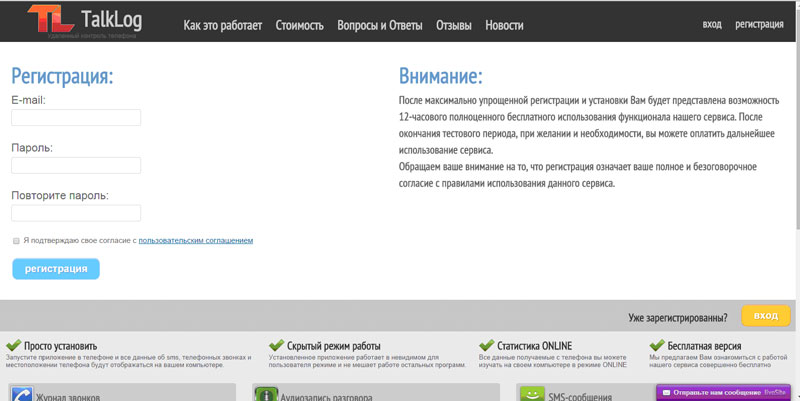
- первое, что необходимо сделать, пройти регистрацию на сайте приложения «Talklog». Необходимо ввести свою электронную почту, придумать пароль и согласиться с условиями пользования данного сервиса;
- затем пользователь попадет на главную страницу программы, где необходимо кликнуть на вкладку «Добавить устройство»;
Фото: Регистрация в приложении
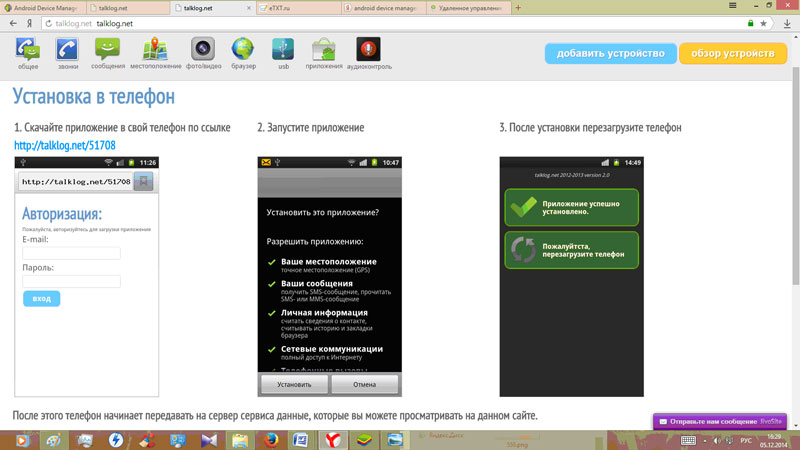
- после пользователю будет дана уникальная ссылка на скачивание приложения для своего смартфона;
Фото: ссылка для скачивания
- после этого приложение необходимо запустить на гаджете и разрешить ему определять месторасположение;
Фото: окно завершения установки
- после установки приложения смартфон необходимо перезагрузить;
- затем, перейдя в личный кабинет на сайте «Talklog», можно будет увидеть отображенное отслеживаемое устройство.
Важно! Talklog работает на устройстве в скрытом режиме и не оказывает функционального влияния на другие приложения.
Как определить местоположение устройства:
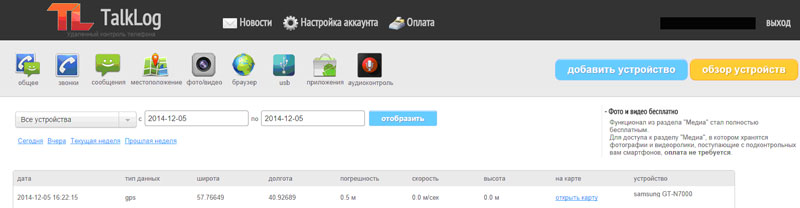
Программа определяет месторасположение гаджета по GPS и GSM. Talklog поможет определить координаты смартфона с учетом долготы, широты, высоты и других параметров. Чтобы определить месторасположение необходимо:
- на сайте программы Talklog выбрать вкладку «Местоположение»;
- затем отобразятся данные о координатах местоположения.
Фото: отображение данных
В этой статье были рассмотрены способы определения местоположения утерянного или украденного устройства Android.
- © Можно ли найти потерянный айфон - «iPad»
- © Какой лучше антивирус на Андроид - «iPad»
- © Как переустановить Андроид на планшете - «Мобильные устройства»
- © Пользователи Facebook заметили способ найти любого человека по номеру телефона - «Интернет и связь»
- © Инструкция обновления прошивки Андроид на планшете - «Мобильные устройства»
- © Способы подключения интернет на Андроид - «Мобильные устройства»
- © Яндекс.Store – новый магазин приложений для Android - «Интернет»
- © Google запустит голосовой поиск для компьютеров - «Интернет»
- © Голосовой поиск для пешеходов и водителей - «Интернет»
- © Восстановление данных с Android устройств - «Восстановление данных»
|
|
|
|
АВТОРИЗАЦИЯ
|
• Мы информационный портал, на котором публикуются новости веб-дизайна и мелкие хитрости, а так же информация и советы которые вам смогут помочь по созданию сайтов, шаблонов, и многое другое. Вы также сможете найти интересные уроки по CSS3, HTML5, jQuery, Photoshop и и многое другое, интересное, с интернет мира. Вся информация размещенная на сайте предназначена исключительно в ознакомительных целях и ошибки в учении не кто не отменял .. Как говориться - "Не бойся, когда не знаешь: страшно, когда знать не хочется." «Самоучитель CSS » → © Мы транслируем с 2006 года. Все для веб-дизайнера - CSS. Все материалы публикуют на сайте гости и пользователи сайта. Администрация сайта не несет ответственности за публикации. |

|